
Installation
Als App auf dem Startbildschirm öffnet diese Seite mit einem Tipp, ohne Adresszeile. Seiten wie fussball.de oder Instagram öffnen dann in einem eigenen Fenster, das du mit „X“ oder „Fertig“ schließt, und du bist wieder hier.
Du nutzt die Seite bereits als App.
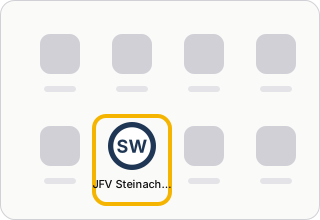
Installiert. Du findest jetzt das Vereinslogo mit „JFV Steinachtal/Waldachtal“ auf deinem Startbildschirm.
Mit einem Tipp
Dein Browser kann die App direkt installieren.
Hast du diese Seite aus Instagram, WhatsApp oder einer Mail geöffnet? Dann zuerst über das Menü („⋯“ oder „⋮“) „Im Browser öffnen“ wählen.
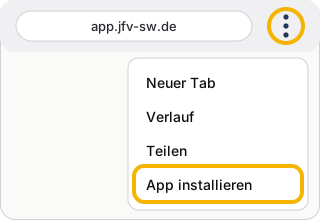
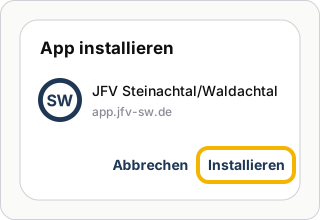
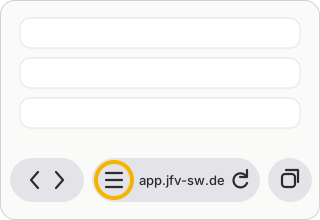
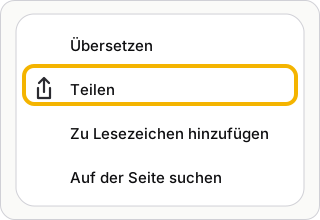
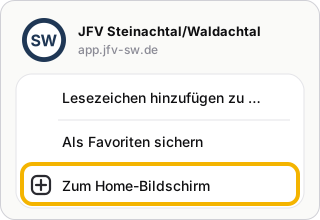
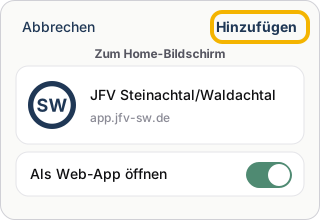
Die Bilder sind vereinfachte Skizzen. Je nach Handy sieht es etwas anders aus; die gelbe Markierung zeigt, wohin du tippst.
Android (Chrome)
- Diese Seite in Chrome öffnen und oben rechts auf das Menü „⋮“ tippen. Dann „App installieren“ wählen (manchmal heißt es „Zum Startbildschirm hinzufügen“).
- Im Fenster „App installieren“ auf „Installieren“ tippen.
Samsung Internet: Menü „☰“, dann „Seite hinzufügen zu“ und „Startbildschirm“.
iPhone (Safari)
- Diese Seite in Safari öffnen und unten in der Adressleiste links auf das Menü „≡“ tippen.
- Im Menü „Teilen“ wählen.
- Oben steht jetzt das Vereinslogo. In der Liste darunter „Zum Home-Bildschirm“ wählen.
- Oben rechts auf „Hinzufügen“ tippen. Gibt es den Schalter „Als Web-App öffnen“, bleibt er eingeschaltet.
Ältere iPhones haben unten in der Leiste direkt den Knopf „Teilen“ (Quadrat mit Pfeil nach oben); dann gleich bei Schritt 3 weitermachen.
Computer
In Chrome oder Edge rechts in der Adresszeile auf das Symbol „App installieren“ klicken. Ein Lesezeichen geht natürlich auch.
Geschafft
Auf dem Startbildschirm liegt jetzt das Vereinslogo. Ein Tipp darauf öffnet diese Seite mit allen Apps.
Benachrichtigungen
Benachrichtigungen kommen von MyTeam und werden dort eingeschaltet, nicht hier.
- Android und Computer: MyTeam öffnen, Menü, „Benachrichtigungen“, dort einschalten.
- iPhone: Hier sind Benachrichtigungen erst mit einer eigenen App aus dem App Store möglich; die ist geplant. Bis dahin informiert MyTeam per Mail.